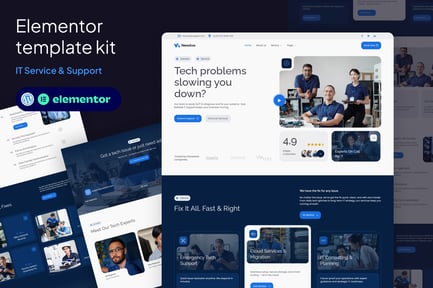
Nexplve - Elementor-Vorlagenkit für IT-Service und Support
Von SamtivEin starkes Abo zum Top-Preis ab 14,50 €/Monat
- Unbegrenzte Downloads von über 27 Millionen kreativen Assets
- KI-Tools: Video, Bild und mehr
- Lebenslange kommerzielle Lizenz
- Einfache Kündigung
Hast du bereits ein Konto? Anmelden
Eigenschaften
- Updates enthaltenKeine persönliche Betreuung
- Kompatibel mit
- Elementor
- Kompatible Versionen
- Elementor 3.10.x
- Handelslizenz
- Weitere Informationen
Beschreibung
Nexolve — IT Service & Support Template Kit (NICHT Wordpress Template) ist ein robustes und modernes Design, das speziell für IT-Unternehmen, technische Support-Agenturen, Managed Service Provider, Softwareberater und Cybersicherheitsfirmen entwickelt wurde. Dieses Template-Kit basiert auf WordPress und ist vollständig mit Elementor kompatibel. Es ermöglicht Ihnen, eine leistungsstarke, professionelle Website ohne Programmierkenntnisse zu erstellen. Nexolve eignet sich perfekt für die Präsentation Ihrer IT-Lösungen, Cloud-Dienste, Netzwerkunterstützung, Datenmanagement, Infrastrukturberatung und Fernunterstützung. Mit responsiven Layouts, intuitiver Anpassung und einem technisch versierten Designansatz sorgt Nexolve dafür, dass sich Ihr Unternehmen in der wettbewerbsorientierten IT-Servicelandschaft abhebt. Bauen Sie mit Nexolve Vertrauen auf, heben Sie Ihr Fachwissen hervor und treten Sie mühelos mit Kunden
in Kontakt.
Geeignet für:
- Agentur
- Startup- und Unternehmens-IT
- Beliebiger Business-Service
Eigenschaften:
- Einzigartiges und sauberes Design
- Modernes Design basierend auf Designsystem
- 16 Gebrauchsfertige Seiten
- Unbegrenzte Farben
- Mehr als 900 fertige Schriftarten
- Vollständig responsives Layout
- Vollständig anpassbar -Browserübergreifende Kompatibilität: Chrome, Firefox, Safari, Opera
Enthaltene Vorlagen:
- Globaler Themenstil
- Startseite
- Über uns
- Bedienung
- Einzelheiten zum Service
- Projekt
- Detail des Projekts
- Preispläne
- Unser Team
- Karriere
- Testimonials
- Häufig gestellte Fragen
- 404 Seite
- Kontaktiere uns
- Richtlinien für die Gestaltung
- Kopfzeile
- Fußzeile
Erforderliches Plugin (im Lieferumfang enthalten):
- Elementor
- Elements Kits Lite
- Gum Elementor Erweiterung
- MetForm
- QI-Erweiterung
So verwenden Sie Template Kits: Dies ist kein WordPress-Theme. Template-Kits enthalten nur die Designdaten für Elementor und werden mit dem envato Elements-Plugin für WordPress oder direkt über Elementor installiert
.
Elementor Template Kits verwenden zur Installation das Envato Elements Elements-Plugin.
Ausführliche Anleitung: http://novaenterpriseflow.click/envato/hc/en-us/articles/36033428836889-How-to-Upload-Install-Elementor-Template-Kits-from-Themeforest-to-WordPress
Weitere Unterstützung erhalten Sie unter Elementor > Hilfe abrufen im WordPress-Menü.
So importieren Sie Metforms Wenn Sie Elementor Pro haben, überspringen Sie die Installation von Metform und Formularblöcken.
Importiere die Metform-Blockvorlagen
Importieren Sie die Seitenvorlage, in der das Formular angezeigt wird, und klicken Sie mit der rechten Maustaste, um den Navigator zu aktivieren
Suchen Sie das Metform-Widget, wählen Sie es aus und klicken Sie auf Formular bearbeiten. Wählen Sie „Neu“ und dann „Formular bearbeiten“. Der Builder wird erscheinen.
Klicken Sie auf das graue Ordnersymbol „Vorlage hinzufügen“.
Klicken Sie auf den Tab „Meine Vorlagen“.
Wählen Sie Ihre importierte Metform-Vorlage aus und klicken Sie dann auf „Einfügen“ (klicken Sie für Seiteneinstellungen auf Nein).
Sobald die Vorlage geladen ist, nehmen Sie die gewünschten Anpassungen vor und klicken Sie auf „Aktualisieren & Schließen“™ Das Formular wird in der Vorlage angezeigt
Klicken Sie auf Aktualisieren
Globale Kopf- und Fußzeile in ElementsKit einrichten Wenn Sie Elementor Pro haben, können Kopf- und Fußzeilen unter Thema Builder angepasst werden.
Importieren Sie die Kopf- und Fußzeilenvorlage
Gehen Sie zu ElementsKit > Header & Footer und klicken Sie auf Neu hinzufügen (wenn Sie von einem Assistenten dazu aufgefordert werden, können Sie auf Weiter klicken, ohne etwas zu unternehmen)
Geben Sie der Kopfzeile einen Titel, lassen Sie die Option „Ganze Website“ ausgewählt und schalten Sie die Aktivierung auf Ein
Klicken Sie auf die graue Schaltfläche Inhalt bearbeiten, um den Builder zu laden
Klicken Sie auf das graue Ordnersymbol und wählen Sie die zu importierende Header-Vorlage aus, wählen Sie Ihr Menü im Navigationselement aus und klicken Sie auf Aktualisieren.
Wiederholen Sie dies für die Fußzeile
_ WICHTIG: _
Dieses Template Kit verwendet Demobilder von Envato Elements. Sie müssen diese Bilder von Envato Elements lizenzieren, um sie auf Ihrer Website verwenden zu können, oder Sie können sie durch Ihre eigenen ersetzen
.
- http://novaenterpriseflow.click/envato/collections/6GMXA7V4NC